Panduan Praktis Cara Membuat PPT di Canva untuk Hasil Presentasi yang Profesional
- Canva menyediakan ribuan templat presentasi dengan rasio standar 16:9 yang kompatibel dengan Microsoft PowerPoint.
- Pengguna dapat mengunduh file presentasi langsung dalam format .pptx tanpa merusak tata letak dasar.
- Kolaborasi real-time memungkinkan beberapa pengguna mengedit slide presentasi secara bersamaan di satu ruang kerja.
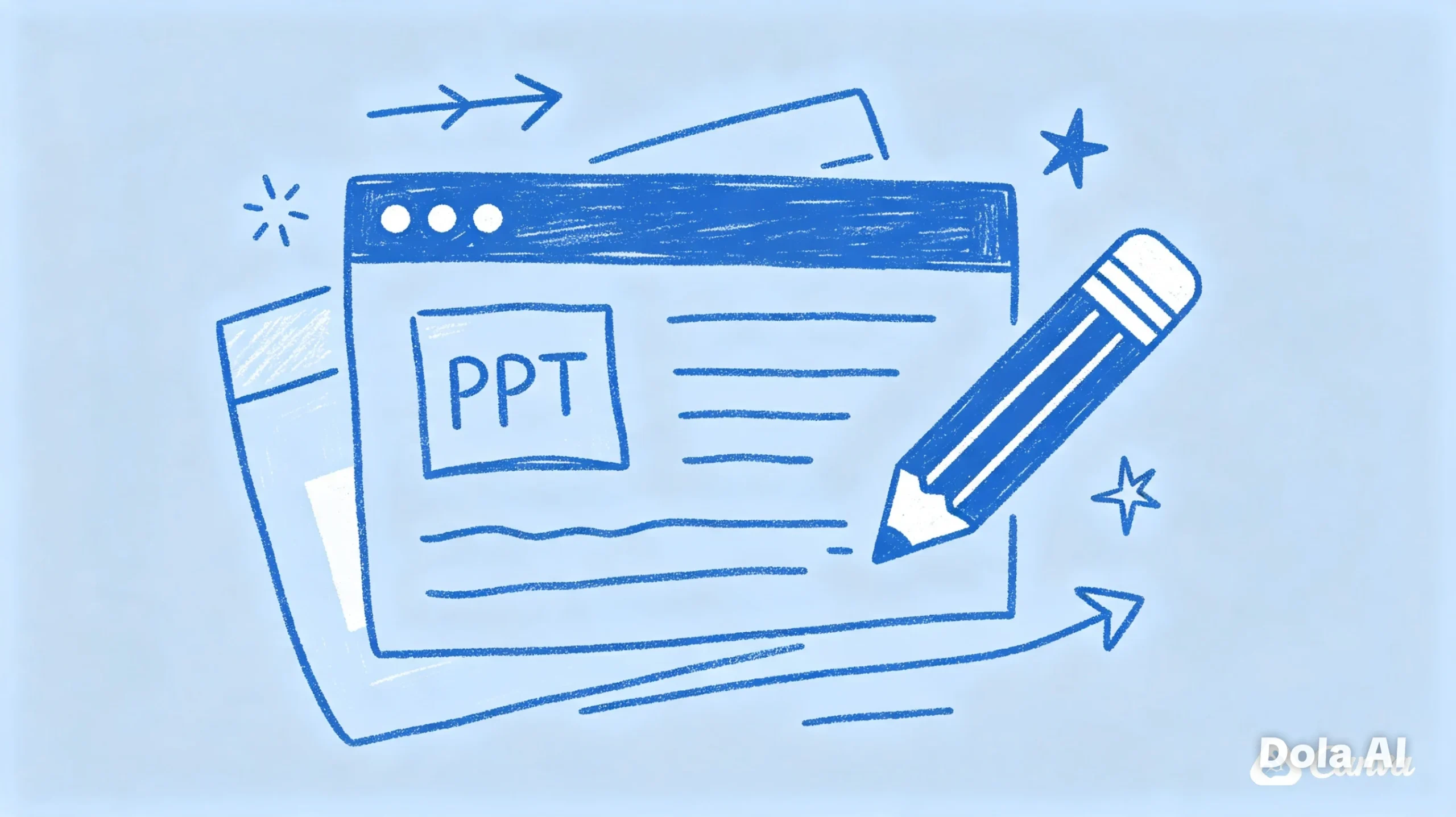
Mengetahui cara membuat ppt di canva adalah solusi terbaik untuk menghasilkan slide presentasi yang menarik secara visual tanpa memerlukan keahlian desain grafis yang rumit.
Langkah Dasar Cara Membuat PPT di Canva
Memulai proyek presentasi baru di platform ini sangatlah mudah. Bagi pemula, langkah awal ini akan membantu Anda memahami struktur navigasi sebelum melangkah ke tahap kustomisasi yang lebih rumit.
1. Membuat Akun dan Memilih Dokumen Presentasi
Langkah pertama dalam cara membuat ppt di canva adalah masuk ke akun Anda melalui peramban atau aplikasi seluler. Jika belum memiliki akun, Anda bisa mendaftar gratis menggunakan email. Di halaman utama, ketik “Presentasi” atau “PPT” pada kolom pencarian. Pilih opsi presentasi dengan rasio 16:9 yang merupakan standar ukuran layar proyektor dan monitor saat ini.
2. Memilih Templat yang Sesuai Tema
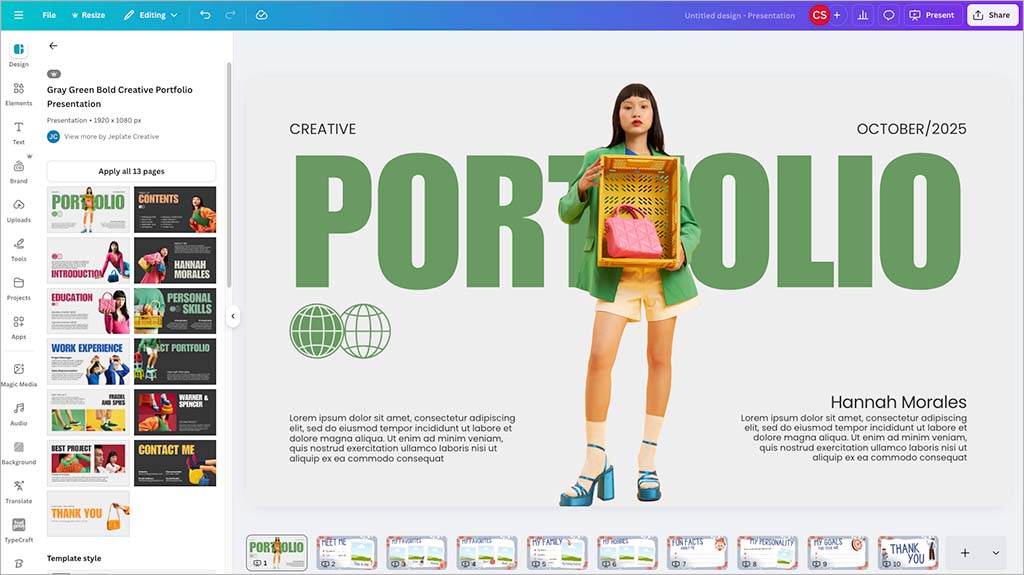
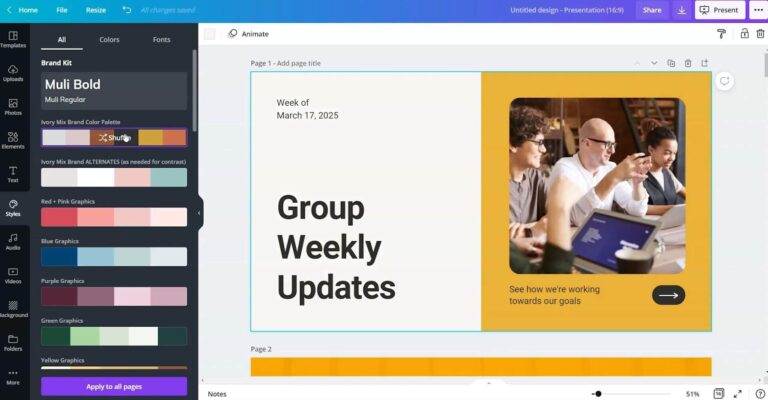
Setelah masuk ke halaman kerja, Anda akan melihat ratusan pilihan templat di panel sebelah kiri. Berdasarkan pengalaman praktis kami di lapangan, memilih templat yang memiliki palet warna senada dengan identitas visual perusahaan atau topik bahasan akan sangat menghemat waktu pengeditan. Klik pada templat yang Anda sukai, lalu pilih untuk menerapkan seluruh halaman atau hanya halaman tertentu saja.
Teknik Kustomisasi Slide agar Terlihat Profesional
Menggunakan templat bawaan saja terkadang membuat presentasi Anda terlihat biasa saja. Untuk itu, diperlukan beberapa sentuhan personalisasi agar materi yang disampaikan lebih berbobot dan mudah dipahami oleh audiens.
Kami sering menemukan kasus di mana pengguna terlalu banyak memasukkan teks ke dalam satu slide. Hal ini membuat audiens merasa jenuh dan kehilangan fokus. Dalam menerapkan cara membuat ppt di canva, sebaiknya gunakan prinsip minimalis: satu slide hanya fokus pada satu poin utama dengan dukungan visual yang kuat.
Mengatur Tipografi dan Tata Letak
Gunakan maksimal dua jenis huruf (font) dalam satu dokumen presentasi. Satu huruf tebal untuk judul, dan satu huruf yang mudah dibaca untuk teks penjelas. Anda bisa mengubah ukuran, warna, dan ketebalan teks melalui bilah alat yang berada di bagian atas halaman kerja.
Menambahkan Elemen Grafis dan Gambar
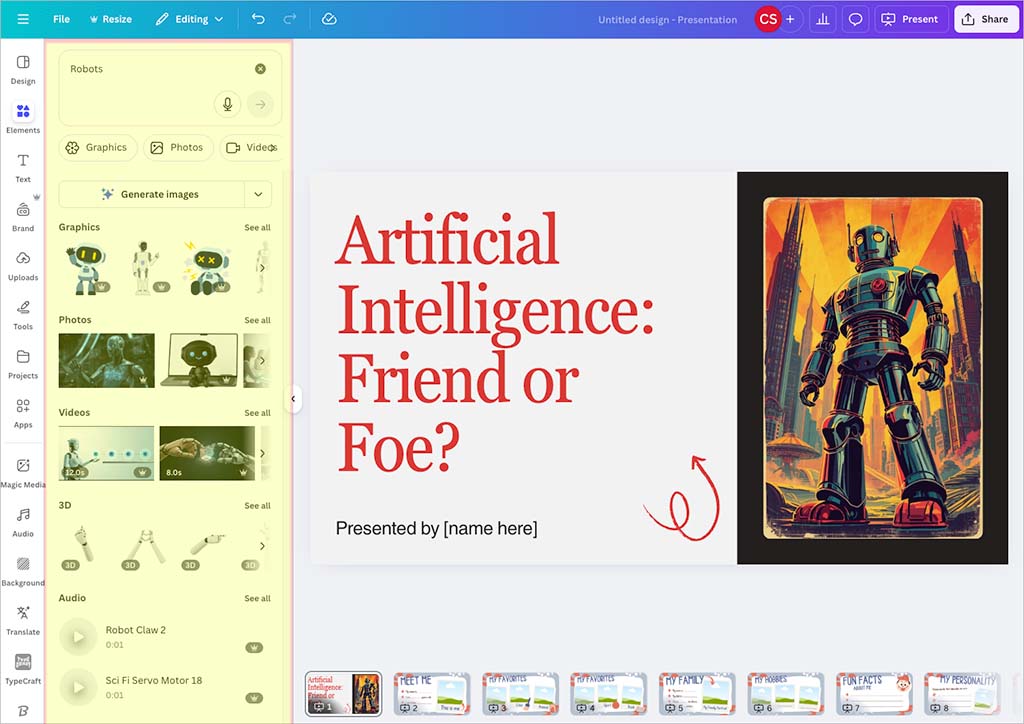
Untuk mendukung penjelasan Anda, tambahkan elemen visual seperti ikon, grafik, atau foto. Canva menyediakan pustaka elemen yang sangat kaya. Anda cukup mengetik kata kunci yang relevan di menu “Elemen” dan menyeretnya ke dalam slide. Pastikan elemen yang dipilih tidak menutupi teks utama agar keterbacaan tetap terjaga.
Menyimpan dan Mengekspor File ke Format PowerPoint
Setelah seluruh slide selesai disusun, langkah krusial berikutnya dalam cara membuat ppt di canva adalah mengekspor dokumen tersebut agar bisa dibuka menggunakan aplikasi Microsoft PowerPoint secara luring.
Berdasarkan pengalaman kami, proses konversi terkadang dapat sedikit menggeser posisi teks jika font yang digunakan di Canva tidak terpasang di komputer Anda. Oleh karena itu, lakukan pemeriksaan ulang setelah file berhasil diunduh.
- Klik tombol Bagikan di pojok kanan atas layar.
- Pilih opsi Lainnya (ikon titik tiga).
- Gulir ke bawah hingga menemukan opsi Microsoft PowerPoint.
- Klik dan tunggu hingga proses unduhan selesai. File Anda kini berformat .pptx dan siap digunakan.
Jika Anda ingin mempelajari lebih lanjut mengenai standar format dokumen presentasi yang baik, Anda bisa membaca panduan teknis mengenai berkas presentasi di Wikipedia untuk memahami kompatibilitas antar-platform.
Rentang Harga Layanan Desain Presentasi
Bagi Anda yang tidak memiliki waktu untuk mendesain sendiri, menggunakan jasa pembuatan presentasi profesional bisa menjadi pilihan alternatif. Berikut adalah perkiraan tarif layanan desain presentasi di pasar Indonesia saat ini:
| Jenis Layanan | Keterangan | Estimasi Rentang Harga (Rupiah) |
|---|---|---|
| Desain Slide Standar | Kustomisasi templat, maksimal 10 slide, revisi ringan. | Rp 150.000 – Rp 350.000 |
| Desain Slide Premium | Desain kustom penuh, infografis, animasi, maksimal 20 slide. | Rp 400.000 – Rp 1.000.000 |
| Desain Korporat / Pitch Deck | Analisis materi, visualisasi data rumit, lisensi komersial. | Rp 1.500.000 – Rp 5.000.000+ |
Tips Tambahan untuk Hasil Presentasi yang Maksimal
Tips praktis dari tim kami saat mengedit presentasi adalah selalu memanfaatkan fitur “Grup” untuk menyatukan elemen yang saling berhubungan. Hal ini akan memudahkan Anda saat ingin menggeser atau mengubah ukuran beberapa objek sekaligus tanpa merusak susunan yang sudah rapi.
Selain itu, gunakan fitur transisi halaman secara bijak. Hindari efek transisi yang terlalu ramai karena bisa mengalihkan perhatian audiens dari konten utama yang sedang Anda sampaikan. Efek transisi halus seperti “Pudar” atau “Geser” biasanya jauh lebih disukai dalam presentasi formal.
Dengan menguasai cara membuat ppt di canva secara bertahap, Anda tidak hanya menghemat waktu pengerjaan tugas, tetapi juga meningkatkan nilai presentasi Anda di mata audiens melalui tampilan visual yang rapi, modern, dan terstruktur dengan baik.
Ingin Feed Instagram Tampil Rapi Tanpa Ribet?
Tingkatkan visual profil bisnis Anda sekarang bersama Deegiset dan kuasai trik desain paling cepat!
FAQ
Apakah cara membuat ppt di canva ini bisa dilakukan secara gratis?
Ya, Canva menyediakan ribuan templat, font, dan elemen gratis yang bisa Anda gunakan untuk membuat presentasi tanpa biaya sepeser pun.
Apakah file PPT hasil unduhan dari Canva bisa diedit kembali di Microsoft PowerPoint?
Bisa. File yang diunduh dengan format .pptx dapat diedit kembali, baik teks maupun tata letaknya, menggunakan aplikasi Microsoft PowerPoint di komputer Anda.
Bagaimana cara mengatasi font yang berubah saat file dibuka di PowerPoint?
Anda disarankan menggunakan font standar yang umum tersedia di sistem operasi Windows/Mac, atau mengunduh font yang sama dari internet dan menginstalnya di komputer Anda sebelum membuka file presentasi tersebut.
Bisakah saya memasukkan video atau musik ke dalam slide presentasi di Canva?
Bisa. Anda dapat mengunggah file video atau audio milik sendiri, atau menggunakan pustaka media yang disediakan oleh Canva langsung ke dalam slide Anda.
Apakah presentasi di Canva bisa dipresentasikan langsung secara online?
Ya, Canva memiliki fitur “Tampilkan” yang memungkinkan Anda melakukan presentasi langsung dari peramban web tanpa perlu mengunduh file terlebih dahulu.